Cara me-reset printer HP agak berbeda dengan Merk lain nya seperti Canon & Epson. Bagi anda yang punya printer HP yang sudah habis tintanya dan setelah di refill/isi ulang sebaiknya di reset agar tampilan estimated ink level pada HP Tools Box akan bisa penuh kembali. Nah, agar estimated ink level penuh lagi maka cartridge HP anda perlu direset. Untuk mereset cartridge printer HP [ HP 21, 22, 27, 28, 56, 57, 58 ] bisa dicoba cara berikut ini :
Contoh diagram chip catridge
Hijau = Yang pertama ditutup pake selotape ( isolasi )
Biru = Kedua ditutup setelah Penutup isolasi Pertama dibuka
Hijau = Yang pertama ditutup pake selotape ( isolasi )
Merah muda (pink) = Kedua ditutup setelah Penutup isolasi Pertama dibuka.
Langkah gambar tersebut saya jelaskan di bawah ini :
1. Refill cartridge HP anda menggunakan tinta reffil yang cocok untuk printer HP.
2. Ikuti diagram di atas, tutup plat elektronik yang ditanda dengan warna hijau dengan isolasi bening (hati-hati, jangan menutup area lain).
3. Masukan cartridge ke dalam printer. Printer akan memberitahukan ada problem pada cartridge anda. Abaikan peringatan ini. Printer akan mencetak halaman alignment.
4. Ambil cartridge dari printer. lepaskan isolasi. Tutup plat elektronik yang ditandai dengan warna biru.
5. Ikuti langkah no. 3 ( pin pertama dan kedua agak berbeda sedikit kedudukannya ) lihat gambar, pin pertama ditandai warna hijau, sedangkan yang kedua ditandai dengan warna pink
6. Cabut cartridge dari printer untuk yang terakhir kali. Lepas isolasi yang menutup plat elektronik. Tempatkan kembali cartridge pada printer. Printer seharusnya mencetak halaman alignment dan estimated ink level pada toolbox seharusnya terbaca penuh.
Ketika menutup pin, pin yang lain jangan sampai ketutup.
Kalo selotip sudah dilepas dua-duanya tetapi masih muncul “Catridge(s) incorrectly installed” coba bersihkan pin-pin yang ada pada gambar di catridge pelan-pelan memakai contact cleaner merk Philips dengan dioleskan memakai cotton bud (biasa dipakai untuk bersihin kuping), stop process hpqste08.exe dari task manager trus jalankan lagi HP Solution Center. Kalau tidak bisa juga silakan hubungi service center printer HP terdekat :) hehe..
Alternatif Ke-2 1. Tanpa komputer dinyalakan, Buka catrigde dan tutup contact #1 dengan isolasi, hidupkan komputer dan kemudian printer akan otomatis mencetak halaman test sendiri.
2. Buka catrigde dan tutup contact #2 dengan isolasi, dan pasang kembali, printer akan mengeluarkan suara sedikit bising.
3. Buka kembali catrigde dan tutup contact #3 dan #4 dengan isolasi, pasang kembali catrigde tsb, pinter akan mengeluarkan bunyi agak bising, apabila anda mengecek utility printer hp maka statusnya adalah printer sedang sibuk nge-print.
4. Buka tutup printer, tunggu sampai catrigde kembali ke tengah,
5. Buka catrigde dan lepaskan penutup contact #1,#2,#3 dan #4, Pasang kembali catrigde, indikator tinta akan menunjukkan bahwa printer sedang sibuk mencetak.
6. Matikan printer dan hidupkan kembali, indikator seharusnya menunjukkan tinta catrigde sudah 100% penuh dan siap untuk mencetak.
sumber: http://sijepoenya.blogspot.com/2009/08/reset-printer-hp-21-22-27-28-56-57-58.html
Cara me-reset printer HP 21,22,27,28,56,57,58
Diposkan oleh Ferdy Hernawan Label: hp, Reseter Printer

 Mungkin kita pernah menemui windows pop up seperti gambar diatas … that’s right bro n sista … Trus solusi nya gimana tuh :
lanjut..
1. Pilih >> Control Panel.
2. Pilih >> Administrative Tools.
3. Pilih >> Services.
4. Pilih >> Computer Browser kemudian klik kanan.
5. Pilih >> Start.
Atau bisa juga melakukan double klik sehingga muncul window properties seperti di bawah ini.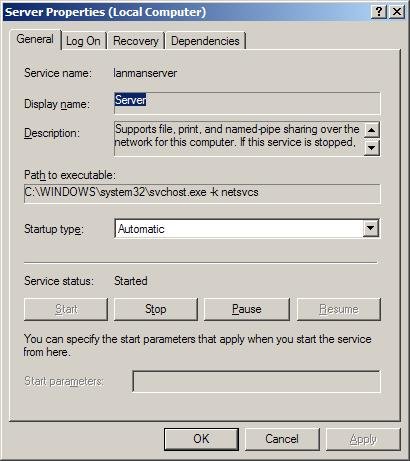
Pada Service status ada pilihan :
Start
Stop
Pause
Resume
Untuk memulai service, klik aja yang >> start
Silahkan mencoba ….
Membuat bootable USB installer untuk Windows XP, Vista, se7en menggunakan WinToFlash
Diposkan oleh Ferdy Hernawan Label: Flash disk, Pendrive, Windows, Windows 2000, Windows 2003, Windows 7
Sekarang ini membuat bootable USB flash drive untuk Windows Vista dan Windows 7 tidak lagi sulit, selalu menyenangkan dapat menemukan sebuah aplikasi yang menyederhanakan hal tersebut. WinToFlash tidak hanya membuat proses tadi menjadi sesemudah ini, WinToFlash juga dapat membuat Windows XP, Server 2003, dan Server 2008 installer.
Pilihan default memudahkan untuk membuat Windows installer, atau Anda dapat juga memilih lembar belangnya dan tentukan parameter setup yang tepat yang ingin anda gunakan.
Aplikasi ini juga memiliki satu trik lagi dengan memilih Task type : Transfer WinPe xp/2003 to USB Drive. Anda dapat membuat Windows Live on USB Pendrive. PE disc dapat sangat berguna untuk troubleshooting dan perbaikan.
WinToFlash dapat di download gratis dan benar-benar portabel. Ini tool yang sangat baik untuk ditambahkan ke USB anda yang berhubungan dengan utilitas.
download :
http://www.4shared.com/file/235867640/b8815610/Novicorp_WinToFlash_050023_bet.html
http://www.ziddu.com/download/8862911/NovicorpWinToFlash0.5.0023beta.zip.html
Kita tahu bahwa facebook disesain dengan bahasa pokok suatu negara, misalnya indonesia, prancis, inggris, arab, dan lain. Tapi akhir-akhir ini, muncul facebook dengan bahasa jawa yang menurut saya sangat lucu dan kreatif. Lalu apakah facebook kita bisa dibuat dengan bahasa jawa ? walaupun tidak semua kosakatanya berbahasa jawa, tapi lumayanlah,
Dan disini saya akan memberitahuakan bagaimana cara mengubaf facebook menjadi berbahasa jawa
sambil nguri-uri kabudayan jawi
tentunya bisa juga,,,,
tapi sebelumnya saya ingin mengucapkan terima kasih pada teman saya yaitu mas Eri dan mas Dani yang telah membantu saya untuk dapat menerbitkan artikel ini.
dan saya tegaskan, artikel ini boleh dicopas oleh semua yang membacanya asal tetap mencantumkan sumbernya www.sekedar-tahu.blogspot.com
baiklah, mari kita mulai
beginilah tampilan awal facebook di dalam bahasa jawa
untuk dapat mengubah agar tampilan facebook kita menjadi bahasa jawa, kita sebelumnya harus masuk ke account facebook kita dulu, setelah itu kalian masuk ke aplikasi facebook translator, atau kalian bisa KLIK DISINI untuk masuk ke facebook translatornya
setelah itu, kalian akan dibawa ke halaman yang tampilanya seperti gambar di atas, kemudian kalian pilih gambar bumi yang ada di pojok kiri bawah tampilan halaman itu
setelah itu, kalian pilih jenis translation yang ada pada dropdown bahasanya, untuk memilih bahasa jawa, silahkan kalian pilih basa jawa, kalau sudah, silahkan tunggu sejenak sampai tampilan berubah menjadi bahasa jawa,,,,,
kalo sudah, segera masuk ke home kalian (omah, dalam bahasa jawa)
dan selesai dah
beginilah tampilan profil facebooku dalam bahasa jawa
sumber: http://sekedar-tahu.blogspot.com
Universal USB Installer memungkinkan Anda untuk menginstal sebuah sistem operasi Linux Portable di USB FlashDisk atau PenDrive. Sistem operasi Linux portabel ini dapat dijalankan dari komputer manapun yang dapat boot dari perangkat flash, memungkinkan Anda untuk membawa sistem operasi Anda, desktop, aplikasi, file, email, pengaturan pribadi, favorit dan banyak lagi. Ini merupakan sistem operasi pribadi Anda yang dapat dibawa di saku Anda. Di Pendrivelinux.com, telah disediakan banyak tutorial sederhana membuat portable flash drive instalasi Linux. Sehingga membuatnya menjadi mudah bagi siapa saja, boot dan menjalankan Linux portably dari FlashDisk!
Universal USB Installer mudah digunakan. Cukup memilih Distro Linux, ISO file, FlashDisk dan Anda tinggal, Klik Install. Dan yang perlu penting dilakukan adalah memformat FlashDisk (dianjurkan) untuk memastikan instalasi yang nantinya dilakukan bersih. Setelah selesai, Anda harus sudah siap untuk menjalankan bootable USB Flash Drive dengan Anda pilih versi Linux yang akan diinstal.
Download :
http://www.4shared.com/file/220466026/52d9a036/Universal-USB-Installer-v02.html
http://www.ziddu.com/download/8558696/Universal-USB-Installer-v0.2.exe.html
Universal USB Installer Screenshot
Sekarang ini Universal USB Installer bisa mendukung Distro Linux :
* Ubuntu 9.10 Desktop i386
* Xubuntu 9.10 Desktop i386
* Kubuntu 9.10 Desktop i386
* Ubuntu Rescue Remix Revision 1
* Linux Mint 8
* YlmF OS V1.0
* Crunchbang 9.04
* KNOPPIX V6.2
* gOS 3.1 gadgets
* Ultimate Boot CD V4.11
* Gentoo 10.1
* xPUD 0.9.2
* Simply MEPIS 8.0.15
* RIP Linux 9.3
* EEEBuntu 3.0 (Netbook Distro)
* PartedMagic 4.8 – added 2/11/2010
* DSL (Damn Small Linux) 4.4.9 – added 2/11/2010
* EasyPeasy 1.5 (NetBook Distro) – added 2/11/2010
Untuk Distro Linux lainnya akan di masukkan pada versi berikutnya.

Catatan: Jika Anda menjalankan Universal USB Installer dari direktori yang sama dengan direktori yang diinstal dengan yang berisi ISO, script akan otomatis mendeteksi ISO dan menghentikan langkah 2 sekalipun Distro yang tepat telah dipilih.
Saat ini software Universal USB Installer tidak mendukung instalasi dan boot dari beberapa Distro Linux. Hanya Satu Distro dapat diinstal pada satu waktu. Sebuah fitur multiboot akan ditambahkan di versi mendatang.
Sumber : www.pendrivelinux.com
RemoveWAT or Chew-WGA “Bypass Activate” Windows 7 dan Server 2008 R2 untuk Selamanya
Diposkan oleh Ferdy Hernawan Label: SPP, WGA, Windows 7, Windows Server 2008 R2Meskipun sudah mendekati kesempurnaan dan dapat diandalkan Aktivasi Windows 7 dapat di crack, hacker telah berhasil memcahkannya dengan metode crack aktivasi baru sebagai alternatif ke BIOS loader dan OEM BIOS mod, yang secara efektif menutup aktivasi yang tertanam di Windows 7 sistem, dengan menghapus dan melumpuhkan Windows Activation Technologies (WAT).
Hack ini bekerja untuk "mengaktifkan" Windows 7 melalui bypass aktivasi secara utuh, dan dengan demikian tidak memerlukan product key. Sebelumnya dalam Windows Vista, usaha untuk mem-bypass Aktivasi Windows Vista secara permanen dengan cara menghentikan masa tenggang aktivasi penghitung waktu mundur telah gagal dan digagalkan oleh Microsoft dengan anti-crack update.
Pada Windows 7 dan Windows Server 2008 R2, hacker mencoba untuk memblokir akses Windows Activation Technologies, yang terdiri dari SPP (Software Protection Platform) dan SLC (Software Licensing Client), yang mengelola dan menangani masalah perizinan dan aktivasi pada sistem operasi dengan inti komponen atau file yang diperlukan untuk operasi. Dengan menghalangi, mencegah, menghapus dan menghentikan akses ke atau pemuatan dan perizinan yang berkaitan aktivasi sistem file, SLUI akan gagal untuk memulai, menyebabkan aktivasi akan dilalukan dan Windows tidak perlu diaktifkan lagi, untuk selamanya dan permanen.
Sebagai contoh, perintah yang digunakan untuk membatasi akses ke Windows Activation Technologies (WAT) file sistem adalah:
takeown /F %WINDIR%\System32\sppcomapi.dll
icacls %WINDIR%\System32\sppcomapi.dll /deny *S-1-1-0:F
Yang mana sppcomapi.dll adalah file library yang mengendalikan sebagian besar fungsi SPP, jadi meniadakan fungsi DLL ini maka akan menonaktifkan semua fungsi terkait perizinan. Dan sebagai fungsi aktivasi dinonaktifkan sepenuhnya, tenggang waktu aktivasi (gratis evaluasi) tidak penting lagi, walaupun mungkin masih terus menghitung mundur ke 0 hari.
Crack ini mungkin karena kelonggaran yang diperbolehkan oleh Microsoft pada bagian mekanisme aktivasi untuk menghindari terlalu banyak false-positif atau keluhan pada kesalahan aktivasi. Namun, dengan menonaktifkan dan mematikan komponen aktivasi Windows 7 atau Windows Server 2008 R2, setelah free trial aktivasi evaluasi periode 30 hari kadaluarsa, pada layar akan memberitahu dan mengingatkan pengguna untuk menjalankan Windows asli dan mengaktifkan Windows 7 mungkin muncul dari ujung balloon tip pada system tray, atau ketika launching saat menjalankan Notepad, WordPad, Kalkulator atau bahkan saat membuka Control Panel. Selain itu, mungkin ada desktop watermark dari salinan Windows yang tidak asli muncul di empat sudut layar, dan sistem tidak bisa lewat WGA (Windows Genuine Advantage) validasi yang mengharuskan sebelum menginstal non-critical updates dari Windows Update dan beberapa program tertentu pada Windows 7, seperti Microsoft Security Essentials.
Dengan demikian, berbagai hacker telah datang dengan tools atau utilitas yang berurusan dengan semua "efek samping" yang mengikuti skema setelah aktifasi pada Windows 7 atau Windows Server 2008 R2 akan dinonaktifkan dan dihapus, sehingga Windows OS akan terus bekerja sebagaimana mestinya ( tidak otomatis log off atau shutdown), tidak mengganggu dengan pesan pop-up, tidak menggunakan Windows asli atau mengaktifkan Windows sekarang pemberitahuan kotak dialog, dan yang paling penting, lulus WGA validation dan secara permanent tidak memerlukan product key untuk mengaktifkan sistem.
Saat ini ada dua aplikasi crack Windows 7 non-loader retak yang sering dipakai adalah RemoveWAT dan Chew-WGA. Kedua alat awalnya mulai dengan pendekatan yang berbeda, tetapi karena menggunakan metode crack yang agak mirip, seperti bug yang ditemukan dan diperbaiki. Aplikasi crack lain, Win7X Genuine Updates (Win7XGU) tidak sepenuhnya mengotomatisasi proses dengan mengharuskan pengguna untuk melakukan beberapa langkah untuk mendapatkan genuine status, lebih lanjut menandakan betapa sulit bagi hacker untuk mengutak-atik Windows licensing system.
RemoveWAT 
RemoveWAT, dikembangkan oleh Hazar dan nononsence adalah crack Windows 7 yang benar-benar menghapus Windows Activation Technologies dari sistem sehingga pengguna dapat memvalidasi Windows 7 bajakan sebagai genuine status (beberapa dilaporkan sebagai “Tampered Binary” di MGADiag karena patching) , selamanya dan selamanya. RemoveWAT mendukung baik 32-bit (x86) dan 64-bit (x64) dan semua edisi Windows 7 dan Windows Server 2008 R2.
RemoveWAT, yang telah diperbarui RemoveWAT v1.9, juga menghentikan layanan dan patch sppsvc DLL file seperti slwga.dll, sppcomapi.dll dan systemcpl.dll, di mana terakhir menghapus seluruh bagian dari aktivasi Windows Control Panel System Properties . Diam RemoveWAT juga mendukung silent install with /s switch, dan dapat diintegrasikan ke Windows 7 atau Windows Server 2008 R2 "OEM" instalasi DVD.
Download :
http://www.4shared.com/file/220276912/9a71c6ce/RemoveWAT22.html
http://www.ziddu.com/download/8554181/RemoveWAT22.exe.html
Chew-WGA
Chew-WGA adalah crack Windows 7 serupa yang dirancang untuk menguji resistensi keamanan perlindungan dari berbagai perangkat lunak yang dibangun ke dalam sistem operasi Windows 6.1.x. Crack ini bekerja dengan menahan komponen tertentu dari perangkat lunak platform perlindungan. Selain sppcomapi.dll membatasi akses ke file, Chew-WGA juga tambalan banyak file terkait SPP.
Chew-WGA, yang saat ini diperbarui untuk Chew-WGA v0.9, akan membuat sistem kembali ke activated status, dan Windows pesan diaktifkan ditampilkan di Control Panel System Properties.
Download :
http://www.4shared.com/file/220296121/99762b6e/CW_09.html
http://www.ziddu.com/download/8554635/CW_0.9.zip.html
Seperti crack yang berdasarkan penghapusan melibatkan komponen aktivasi patch, perubahan dan modifikasi sistem banyak file, kemungkinan untuk dapat dengan mudah dideteksi dan dibatalkan oleh Microsoft, terutama di update WGA berikutnya atau Service Pack 1 (SP1) untuk Windows 7 dan Windows Server 2008 R2 .
Pada kenyataannya, Software Protection Platform (SPP) telah efektif untuk melawan unauthorized edit of system files, yang dapat berakibat fitur atau fungsionalitas dari Windows yang telah dinonaktifkan, dikurangi, dinonaktifkan atau dihapus, menyebabkan berbagai pesan kesalahan saat pengguna ingin melakukan tindakan tertentu. Dengan demikian, crack tidak boleh dijalankan pada sistem yang ditujukan untuk penggunaan terus-menerus, dan hanya boleh digunakan untuk memperpanjang periode evaluasi untuk menghindari instalasi ulang. Bahkan, untuk menggunakan sistem operasi Windows lebih lama dari 30 hari, pengguna harus membeli lisensi.
Terbaik 2009 Sebagai Referensi AntiVirus 2010
Diposkan oleh Ferdy Hernawan Label: AntiVirus, Vista, Windows, Windows 7Laporan AV-Comparative.Org sering dijadikan rujukan untuk mengetahui perkembangan kinerja aplikasi antivirus secara berkala. Di tahun 2009, peringkat produk terbaik (overall) yang sebelumnya ditempati oleh AVIRA (2008) digeser oleh Symantec. Berikut ini adalah ulasan dari laporan kinerja Antivirus sepanjang 2009.
Produk Uji
Produk antivirus yang dipilih didasarkan laporan pemakaian terbanyak, baik dari jumlah pembelian maupun banyaknya produk yang diunduh (download). Berikut ini adalah produk antivirus yang diuji di lab AV-Comparative (diurutkan sesuai abjad):
Avast! Free v5.0
AVG Antivirus v9.0
AVIRA Antivir Premium v9.0
BitDefender Antivirus 2010
eScan Antivirus v10
ESET NOD32 Antivirus v4.0
F-Secure Antivirus 2010
G DATA Antivirus 2010
Kaspersky Antivirus 2010
Kingsoft Antivirus 2009+
McAfee Viruscan Plus 2010
Microsoft Security Essentials v1.0
Norman Antivirus & Anti-Spyware v7.30
Sophos Antivirus v9.0
Symantec Norton Antivirus 2010
TrusPort Antivirus 2010
Total terdapat 16 produk antivirus yang diujikan di Lab AV-Comparative. Beberapa pendatang baru yang masuk nominasi pengujian sejak 2008 adalah eScan Antivirus, Microsoft Security Essentials, dan TrusPort Antivirus. Pengujian dilakukan berdasarkan masing-masing metode uji yang selanjutnya langsung diberikan skor. Adapun untuk skor tertinggi diberikan pada peringkat tiga besar dengan kode Emas (Gold) untuk peringkat pertama, Perak (Silver) untuk peringkat kedua, dan Perunggu (Bronze) untuk peringkat ketiga. Demikian pula, untuk memberikan rating secara keseluruhan (overall test).
Pemberian peringkat produk terbaik didasarkan pada penghitungan rata-rata total skor untuk hasil setiap pengujian. Seperti terlihat di atas, sekalipun ESET memiliki perak (silver) lebih banyak dibandingkan Kaspersky, akan tetapi skor pengujian Kaspersky lebih tinggi daripada ESET. Dalam hal ini, produk terbaik untuk tahun 2009 adalah Symantec Norton Antivirus 2010 yang memiliki nilai rata-rata skor paling tinggi. Posisi produk terbaik menggeser AVIRA Antivir pada tahun 2008. Sekalipun demikian, AVIRA Antivir masih cukup kokoh berada di posisi 5 besar. Salah satu pendatang baru yang cukup diperhitungkan di sini adalah kehadiran Microsoft Essential yang mampu bertahan di kelompok 10 besar, bahkan mampu mengungguli AVIRA.
Adapun hasil pengujian untuk 2 kelompok waktu pengujian sepanjang 2009 diperlihatkan di bawah ini.
Hasil pengujian keseluruhan untuk masing-masing metode pengujian dapat dilihat pada tabel di bawah ini.
On Demand Malware Detection
Pengujian dilakukan untuk mengetahui kemampuan deteksi malware. Ada tiga antivirus lainnya yang sebenarnya memiliki tingkat deteksi malware yang cukup tinggi, yaitu AVIRA, BitDefender, eScan, dan GDATA. Namun, mereka semua banyak ditemukan kegagalan pada uji false positive alarm.
Proactive On Demand Detection Test
Pengujian yang ditujukan untuk mengetahui kemampuan antivirus yang secara proaktif untuk mendeteksi malware yang tidak dikenal. Produk AVIRA dan GDATA sebenarnya memiliki tingkat deteksi proaktif yang tinggi. Namun, keduanya juga ditemukan sering mengalami kegagalan dibandingkan Symantec, ESET, dan McAfee.
False Positive Test
Pengujian untuk mengetahui kesiapan produk antivirus untuk tidak mudah terinfeksi oleh virus dan sejenisnya. Oleh karenanya, pihak AV-Comparative memberikan perhatian cukup besar untuk kriteria ini. Semakin rendah produk terinfeksi, maka semakin tinggi peringkatnya. Dari semua antivirus yang diujikan, hanya tiga produk yang dikategorikan cukup aman dari infeksi virus, yaitu Microsoft, F-Secure, dan Symantec.
On Demand Speed Scanning Test
Metode pengujian untuk mengetahui kecepatan pemindaian dari produk antivirus untuk pemindaian sistem secara keseluruhan. Selain cepat dalam pemindaian, produk antivirus juga diharuskan meminimalisasi kemungkinan virus yang lolos deteksi. Untuk kriteria ini dimenangkan oleh Kingsoft, Symantec, dan Avast!.
Overall Performance Test
Pengujian untuk mengetahui atau memastikan apabila produk antivirus berada dalam kondisi siap kerja pada situasi apapun ketika komputer sedang bekerja. Untuk kriteria ini dimenangkan oleh AVIRA, Kingsoft, dan F-Secure.
On Demand Potentially Unwated Applications Detection Test
Kriteria pengujian untuk mengetahui kemampuan produk antivirus untuk mendeteksi aplikasi tidak dikenal yang umumnya sering beredar di internet. Dari hasil pengujian, keseluruhan produk antivirus memiliki kemampuan dengan persentase 98% ke atas. Namun, untuk pemenangnya adalah TrustPort dan GDATA (Gold), McAfee dan AVIRA (Silver), dan Symantec, F-Secure, BitDefender, dan eScan (Bronze).
Malware Removal Test
Produk antivirus sekarang ini sudah menyertakan fitur untuk mendeteksi dan menghapus malware yang ditemukan di internet. Dari hasil pengujian, pemenangnya secara berurutan adalah eScan, Symantec, dan Microsoft.
Whole Product Dynamic Protection Test
Kriteria uji ini ditujukan untuk mengetahui kemampuan produk antivirus dalam memberikan fitur keamanan internet (internet security suites). Pemenang untuk kriteria ini adalah Symantec, Kaspersky, dan AVIRA. Menurut pihak AV-Comparative, Symantec dan Kaspersky memiliki peringkat yang sebenarnya sama. Namun, diputuskan pemenangnya adalah Symantec karena dinilai lebih minim peringatan (warning) ketimbang Kaspersky.
Kesimpulan
Sepanjang pengujian di tahun 2009, Symantec Norton Antivirus 2010 memiliki keunggulan yang dominan dari semua kriteria pengujian AV-Comparative. Dari delapan kriteria pengujian, Symantec berada pada posisi 3 besar atau hanya gagal masuk 3 besar pada dua kriteria dari delapan kriteria uji. Sekalipun Kaspersky hanya memiliki dua kriteria uji yang masuk tiga besar, akan tetapi skor pengujian rata-rata masih lebih tinggi dibandingkan dengan ESET Antivirus. Faktor terpenting untuk meloloskan menjadi produk antivirus terbaik adalah faktor uji kegagalan, uji stabilitas kerja, dan rendahnya kemungkinan infeksi.
Sebagai pendatang baru, Microsoft Essentials Security dianggap cukup digdaya menghadapi kontestan 10 besar lainnya. Produk antivirus dari Microsoft bahkan mampu mengungguli jawara di 2008, yaitu AVIRA. Produk antivirus dari Microsoft sebenarnya adalah versi gratis, akan tetapi hanya untuk sistem operasi Windows yang dikenali asli (genuine). Norman Antivirus yang sempat populer di Indonesia ternyata tidak banyak berkutik dari hasil pengujian real-time di Lab AV-Comparative, bahkan terlempar dari jajaran 10 besar.
Hasil uji di 2009 tidak sepenuhnya menjamin dan dapat dijadikan acuan untuk perspektif di 2010. Terdapat kemungkinan yang sebaliknya, jawara (tiga besar) di 2009 akan jatuh di 2010. Pada prinsipnya, keseluruhan produk antivirus yang diujikan oleh Lab AV-Comparative dianggap cukup layak untuk menjadi proteksi atau keamanan komputer. Jika Anda menggunakan salah satu di antaranya, itu berarti keamanan di komputer Anda dianggap sudah memadai. Pengujian di Lab AV-Comparative dilakukan pada kondisi yang sangat ekstrim di mana kondisi ini jarang ditemukan di rumah Anda. Lagipula, hasil pengujian di tahun 2009 tentunya akan dijadikan referensi bagi pembuat produk antivirus untuk dilakukan penyempurnaan pada versi di tahun 2010, baik melalui update program maupun update virus database.
Tambahan
Untuk melengkapi hasil uji dari lab AV-Comparative, ada baiknya jika melihat pula ulasan hasil uji individu di tautan berikut ini:
AV-Comparative Main Test
 Windows 7 (sebelumnya berkodekan Blackcomb atau Vienna) merupakan versi terbaru Microsoft Windows yang akan menggantikan Windows Vista. Tidak seperti biasanya, Microsoft banyak merahasiakan fitur-fitur baru Windows 7, tetapi semua kerahasiaan ini telah berakhir, Microsoft memberikan banyak pengembang bocoran-bocoran tentang Windows 7 di PDC. Tehcnologizer yang berkesempatan mencoba Windows 7 mengatakan bahwa kelihatannya OS ini benar-benar cukup prospektif!
Kelebihan Windows
- Berjalan lebih cepat dibandingkan Vista, tapi masih sedikit lebih lambat dibandingkan XP, tapi untuk versi x64 merupakan versi yang paling cepat bila dibandingkan XP atau Vista.
- Fitur sekuriti yang benar-benar ketat. Jika sebelumnya kita bisa memaksa software untuk dapat diinstal di Vista (karena ada masalah kompatibilitas), kini tidak lagi.
- Lebih sedikit membutuhkan ruangan harddisk
- Manajemen memory yang lebih baik
- Pengaturan taskbar yang lebih baik
- Hampir semua driver untuk Vista bisa digunakan di Windows 7
- Help Tool yang lebih baik.
Kekurangan:
- Ada hardware yang bisa langsung dikenali di Vista, tapi tidak di WIndows 7 (karena masih versi beta)
- Susah memaksa software yang sebelumnya bisa dipaksakan diinstall di VIsta, juga dipasang di Windows 7
Sedangkan fitur-fitur baru di Windows 7 antar lain :
1. Kemudahan dan Kenyamanan
Anda harus tahu bahwa Windows 7 tidak akan memiliki perubahan drastis dari segi arsitektur perangkat lunak seperti Vista dari XP — Microsoft sendiri sudah berjanji bahwa pengguna yang meakukan upgrade dari Vista tidak akan menemui masalah kompatibilitas. Karena Windows 7 tidak banyak berubah di belakang layar, Microsoft dapat memfokuskan pengembangan pada pengalaman pemakaian OS itu sendiri dan bukan pada berbagai aspek teknis lain seperti keamanan dan stabilitas.
Sebagian besar perubahan yang dikemas Windows 7 berusaha untuk meningkatkan kemudahan dan kenyamanan pengguna, dan di bawah ini adalah beberapa dari fitur-fitur baru Windows 7 yang sudah terlihat di demonstrasi PDC Microsoft.
2. Taskbar
Mendapat perubahan terbesar sejak pertama kali debut di Windows 95. Windows 7 sudah tidak akan lagi menampilkan ikon aplikasi kecil lengkap dengan nama aplikasi melainkan hanya ikon berukuran besar mirip dengan Mac OS X. Daftar jendela yang ditampilkan saat menempatkan tetikus di atas ikon aplikasi juga diganti dengan user interface (UI) “ribbon” yang menampilkan thumbnail jendela yang terbuka secara menyamping.
Alat-alat lain yang terhubung ke komputer seperti kamera juga akan muncul di taskbar bersama jendela aplikasi. Secara keseluruhan fitur ini membuat Windows 7 tampil menarik.
3. System Tray Secara resmi dinamakan sebagai “Notification Area” Microsoft akhirnya memungkinkan pengguna alat-alat untuk menata area desktop yang sering berantakan ini. Pengguna dapat memiliki ikon apa saja yang ditampilkan di System Tray, mengubah posisi ikon dan apakah mereka diperbolehkan menarik perhatian pengguna dengan notifikasi.
4. Jump List
Menu jump list akan muncul di Start Menu atau saat pengguna melakukan klik di salah satu aplikasi Taskbar, memberikan beberapa pilihan pada pengguna untuk melakukan berbagai aksi yang didukung aplikasi. Gambar di bawah ini memperlihatkan jump list Windows Media Player (WMP) yang memberikan opsi pada pengguna untuk memutar lagu, melihat lagu-lagu terakhir yang diputar dan banyak lagi.
5. User Account Control (UAC) yang Lebih Baik
UAC merupakan salah satu fitur yang paling dibenci pengguna Windows Vista. Kini selain pilihan “On” dan “Off” pengguna dapat memilih agar UAC hanya muncul saat instalasi aplikasi atau saat sebuah aplikasi mengubah konfigurasi Windows saja. Belum diketahui apakah perubahan ini cukup untuk menjadikan UAC dari musuh menjadi teman, tetapi perubahan ini setidaknya akan menjadikan UAC Windows lebih ramah.
6. Kinerja
Microsoft mengatakan bahwa mereka banyak melakukan perubahan untuk meningkatkan kinerja dan stabilitas Windows 7 seperti mengurangi waktu boot dengan mengaktifkan beberapa aplikasi secara parallel, metode manajemen memori baru dan banyak lagi. Saat ini masih terlalu dini untuk membicarakan kinerja, kita harus menunggu datangnya versi yang sudah hampir rampung untuk mendapatkan benchmark yang berarti, tetapi menurut Technologizer, Windows 7 terasa sangat cepat dioperasikan di laptop Dell yang dipinjamkan Microsoft — dan bersih dari bloatware.
7. Device Stage
Fitur baru ini mengumpulkan semua hal yang berhubungan dengan peripheral di satu tempat untuk memudahkan pengguna seperti konfigurasi, fitur, dokumentasi bahkan layanan pembelian tinta printer dan lain-lain.
8. Libraries
Apabila Anda sudah mengenal konsep library untuk lagu seperti yang dimiliki iTunes, konsep library di Windows 7 juga tidak akan asing bagi Anda. Fitur ini mengumpulkan semua file dalam PC Anda berdasarkan tipe ke dalam library masing-masing untuk memudahkan manajemen media. Sebagai contoh, semua foto dari semua PC dan jaringan akan dikumpulkan di sebuah library foto yang dapat diakses di satu tempat seperti gambar di bawah ini.
9. HomeGroups
Windows 7 memperkenalkan fitur jaringan baru bernama HomeGroups yang bertujuan untuk memudahkan beberapa komputer satu jaringan untuk saling berbagi file dan peripheral — seolah-olah semua itu terletak pada satu PC yang sama. Walaupun fitur-fitur Windows Networking sejak dulu selalu bertujuan sama, pada kenyataannya konfigurasi untuk menggunakan printer jaringan masih tetap terlalu sulit untuk sebagian besar pengguna.
10. “Peeking” (Mengintip)
Fitur peeking pada Windows 7 memudahkan pengguna untuk dengan cepat membaca konten dalam satu jendela tanpa perlu berinteraksi dengan jendela tersebut. Menempatkan cursor di atas thumbnail jendela di Task Bar akan mengubah semua jendela yang terbuka menjadi transparan kecuali jendela yang dipilih. Selain dapat “mengintip” jendela aplikasi tertentu pengguna juga dapat mengintip desktop Windows.
11. Sidebar Tidak Lagi Digunakan
Jika dibandingkan dengan widget Mac OS X yang dapat ditempatkan di desktop, perbedaan paling mencolok dari gadget Microsoft adalah peletakannya pada sidebar di sebelah kanan layar. Di Windows 7, sidebar tersebut dihilangkan karena dianggap terlalu banyak menggunakan tempat yang ada dan gadget kini dapat diletakkan langsung di desktop. Walaupun hal ini juga sebenarnya dapat dilakukan di Vista .
12. Kompatibilitas iTunes
WMP kini mendukung dua format media favorit Apple: AAC untuk audio dan H.264 untuk video. WMP ini juga dapat menemukan library iTunes yang ada pada jaringan dan memutar isinya. Fairplay DRM Apple tidak didukung, tetapi entah kenapa memutar sebuah video podcast yang beresolusi lumayan terlihat buruk di WMP.
13. WMP Minimalis
Ketika Anda melakukan klik kanan pada sebuah file media di Windows Explorer dan menggunakan WMP untuk memutarnya, WMP akan muncul dalam mode minimalis yang tidak mendominasi desktop Anda. Anda juga bisa memutar media pada preview pane Windows Explorer tanpa perlu meluncurkan WMP sama sekali.
14. Streaming Multimedia
W7 menambahkan fitur pengiriman file media dari PC ke berbagai alat yang mendukung streaming seperti sistem musik Sonos melalui jaringan. Microsoft mengatakan bahwa Windows 7 akan mengubah file ke dalam format sehingga dapat diputar oleh pemutar media Anda. Hal ini juga berarti Microsoft sudah selangkah lagi mendekati cita-cita Bill Gates menjadikan Windows pusat media di rumah. Versi Media Center dari Windows 7 juga mendapatkan upgrade besar.
15. Pengaturan Jendela Otomatis
Geser jendela mendekat tepi kanan atau kiri maka jendela tersebut akan langsung berubah ukuran menjadi setengah layar. Hal ini ditujukan untuk memudahkan Anda menyusun dua jendela secara berdampingan (seperti browser atau dokumen Word) agar Anda dapat dengan mudah bekerja pada kedua jendela sekaligus.
16. Mencari Semua Tempat Sekaligus
Fitur Windows 7 bernama “Search Federation” memungkinkan Anda untuk mengikutkan berbagai komputer, media penyimpanan jaringan dan situs ke dalam pencarian Windows 7.
17. Tema
Microsoft sudah sangat lama sekali tidak mengantarkan perubahan besar pada fitur kustomisasi tema di Windows. Di Windows 7 Microsoft menyediakan sebuah pemilih tema baru yang lebih baik dengan fitur preview dalam ukuran asli dan memungkinkan Anda untuk menyimpan tema kustom hanya dengan dengan beberapa klik. Microsoft juga berencana untuk mengganti namanya dari Themes menjadi Styles.
18. Windows Live
Secara resmi Microsoft memiliki mengemas sedikit sekali aplikasi pada Windows 7, tidak seperti Vista . Aplikasi Photo Gallery, Movie Maker dan email telah dijadikan unduhan gratis yang disebut Windows Live Esentials, walaupun Microsoft tetap berharap berbagai vendor PC tetap akan mengemas Windows Live Essentials ke dalam komputer yang mereka jual.
19. Paint Baru
Windows Paint yang sudah banyak terlupakan mendapatkan upgrade besar, kini tampil dengan UI ribbon dari Office 2007 yang sekarang telah menjadi standar di berbagai aplikasi Microsoft. Walaupun masih banyak yang menganggap Paint.net sebagai alternatif pengganti Paint yang lebih baik.
20. Fitur Layar Sentuh
Windows 7 adalah versi Windows pertama yang mendukung multi-touch yang memungkinkan Anda mengendalikan OS ini dengan kedua tangan. Masih banyak yang ragu apakah multi-touch akan merevolusi dunia PC sebagaimana ia merevolusi dunia ponsel. Saat ini hampir tidak ada PC yang beredar di pasar yang mendukung fitur layar sentuh selain TouchSmart dari HP dan Latitude XT dari Dell.
Hardware yang disarankan (system requirements)
Sebelum melakukan instalasi kita terlebih dahulu tau berapa syarat minimal hardware yang dibutuhkan oleh Windows 7. Untuk menjalankan Windows 7 dibutuhkan beberapa resource komputer. Berikut merupakan syarat minimal hardware (minimum system requirements) untuk Windows 7:
· 1 GHz 32-bit atau 64-bit processor
· 1 GB Memory
· 16 GB free disk space
· Support DirectX 9 graphics dengan 128 MB Memory
· DVD-R/W Drive
· Internet acces (untuk aktivasi dan update Windows)
Mendownload Windows 7 Beta
Kita dapat men-download ISO Windows 7 Beta secara gratis di website Microsoft. Windows 7 menyediakan versi 32-bit dan 64-bit. Alamat men-download-nya sebagai berikut:
http://www.microsoft.com/windows/windows-7/beta-download.aspx
ketika men-download file ISO Windows 7 Beta, kita juga akan mendapatkan product key untuk keperluan instalasi. Jangan lupa untuk mencatat product key Windows 7.
Upgrading ke Windows 7
Kita dapat melakukan upgrading OS Windows yang telah kita miliki ke Windows 7. OS Windows yang di-support untuk upgrading adalah Windows Vista SP1. Apabila OS Windows Vista kita belum di-instal SP1 atau Windows XP, maka akan mendapatkan kegagalan ketika melakukan upgrading kecuali ketika melakukan upgrading terlebih dahulu.
File ISO Windows 7 hasil download dapat dilakukan burning ke DVD kosong supaya dapat digunakan untuk instalasi atau upgrading. Berikut ini langkah-langkah upgrading Windows 7 dari Windows Vista SP1:
1. Masukkan DVD Windows 7.
2. Klik file setup .exe apabila DVD Windows 7 tidak melakukan autorun.
3. Selanjutnya akan mendapatkan kotak dialog Instalasi Windows 7.
4. Klik “Install Now”.
5. Selanjutnya perhatikan petunjuk di layar monitor.
6. Apabila komputer kita terhubung dengan Internet, maka kita bisa memilih untu “Go online…” atau kalau tidak terhubung dengan Internet dapat memilih “Do not….”.
7. Selanjutnya kita akan mendapatkan kotak dialog License.
8. Klik “I Accept the license terms”.
9. Selanjutnya perhatikan layar, tampak tipe instalasi yang bisa Anda pilih.
10. Pilih Upgrade untuk melakukan upgrading
11. Selanjutnya ikuti saja instruksinya.
12. Pada proses instalasi, proses reststarting Windows ada berjalan otomatis.
Instalasi Windows 7 (Metode Clean)
Metode clean untuk instalasi Windows 7 adalah cara paling mudah dan mempunyai risiko yang kecil. Untuk melakukan ini, kita harus menyediakan komputer yang belum diinstal sama sekali OS-nya. Sekadar testing, kita juga dapat menggunakan virtualization seperti Virtual PC, Virtual Server maupun VMWare.
Berikut ini langkah-langkah proses instalasi Windows 7 melalui dari awal (metode clean):
1. Masukkan DVD Windows 7.
2. Lakukan booting melalui DVD ini.
3. Pada instalasi awal kita akan mendapatkan kotak dialog instalasi.
4. Pilih bahasa dan jenis keyboard.
5. Selanjutnya klik tombol Next.
6. Kita akan mendapatkan kotak dialog License.
7. Lakukan “I accept the license terms”.
8. Selanjutnya klik tombol Next.
9. Kemudian kita memilih jenis instalasi.
10. Pilih Custom (Advanced).
11. Selanjutnya kita memilih hardware disk yang terdeteksi oleh Windows 7.
12. Kemudian klik tombol Next.
13. Sistem akan melakukan instalasi dan ini akan memakan waktu tergantung pada spesifikasi hardware yang digunakan.
Konfigurasi Jaringan
Selesai melakukan instalasi, yang terpenting dilakukan setelahnya adalah konfigurasi jaringan. Tujuannya agar kita dapat melakukan updating Windows 7 secara online dan juga melakukan aktivasi OS Windows-nya.
Konfigurasi jaringan pada Windows 7 tidaklah terlalu berbeda pada Windows Vista. Berikut ini langkah-langkahnya:
1. Klik kanan pada tray icon gambar komputer.
2. Pilih menu “Open Network and Sharing Center” dengan mengklik menu tersebut.
3. Selanjutnya kita akan mendapatkan kotak dialog Open Network and Sharing Center.
4. Klik menu Change Adapter Settings yang ada disebelah kiri.
5. Kemudian kita akan mendapatkan adapter network yang kita miliki.
6. Klik kanan adapter tersebut dan pilih menu Properties.
7. Kemudian kita akan mendapatkan kotak dialog Properties adapter network kita.
8. Konfigurasikan IP version 4 maupun 6 ke DHCP kalau memang ada DHCP server atau IP statis jika memang tidak ada DHCP server.
Jika selesai konfigurasi jaringan kita lakukan testing dengan memanggil browser dan pilh salah satu website untuk dipanggil. Apabila terhubung dengan Internet, maka browser akan menampilkan alamat website tersebut.
Aktivasi Windows
Setelah melakukan konfigurasi jaringan pada Windows 7, kita dapat melakukan aktivasi melalui menu Start > Computer dan klik kanan computer dan pilih Properties sehingga kita akan mendapatkan kotak dialog.
Geser ke bawah sehingga ditemukan Windows Activation, klik “Windows activate now”. Selanjutnya, kita akan ada kotak dialog aktivasi Windows. Klik “Activate Windows online now”. Jika sukses, kita akan mendapatkan konfirmasi bahwa Windows 7 kita sudah melakukan aktivasi.
 Pengisian baterai secara nirkabel memang sudah mulai dikembangkan saat ini. Tapi lihat ini di pameran CES 2010, sebuah charger wireless yang dapat mengisi tenaga sendiri. Lalu darimana datangnya sumber listrik tersebut?.
Ternyata charger ini mengandalkan Wifi untuk mengisi baterai. Apabila charger dengan dukungan wifi ini terhubung dengan sebuah wifi, charger ini akan mengambil tenaga listrik dari sumber wifi tersebut. Alat ini dinamakan Airnergy, berbentuk seperti modem 3G dengan USB. Setelah baterai ini terisi, ia dapat mengisi baterai ponsel, sangat inovatif !. Kabarnya alat ini akan diluncurkan dengan harga sekitar $40 pertengahan 2010 nanti.
 Setelah penemuan GodMode pertama kali pada Windows 7, banyak orang tertarik untuk mencari lebih lanjut apakah ada jalan pintas lain yang tersembunyi dalam sistem operasi ini. Keingintahuan ini terjawab setelah Cnet memperoleh informasi dari kepala divisi Microsoft Windows, Steve Sinofsky. Dikatakannya bahwa ada beberapa jalan pintas untuk berbagai setting internal yang ditujukan kepada para developer, yang sebenarnya telah hadir sejak Vista dan bahkan sebelumnya.
Beberapa fitur tidak terdokumentasi itu memberikan akses langsung ke semua jenis pengaturan (setting), dari mulai memilih lokasi untuk mengatur daya hingga mengidentifikasi sensor biometrik. Pengaturan-pengaturan ini bisa diakses langsung dengan cara membuat folder baru dengan nama apapun, diikuti dengan serangkaian string teks tertentu. Ada lebih dari selusin string untuk folder setting tersebut selain opsi folder GodMode.
Untuk mengakses GodMode, buatlah folder tertentu, semisal "Ferdy" diikuti tanda titik dan string berikut:
Sedangkan daftar berikut adalah berbagai string lain yang ditemukan untuk mengakses berbagai pengaturan tidak terdokumentasi dalam sistem operasi Windows.
Untuk menghindari kecelakaan, disarankan untuk mencoba trik tersebut pada sistem operasi Windows 7. Setiap string harus didahului dengan teks apa saja diikuti tanda titik. Untuk informasi lebih lanjut, silakan kunjungi halaman berikut: http://msdn.microsoft.com/en-us/library/ee330741(VS.85).aspx
Fitur yang tertanam di Intel Core i7, Core i5, dan Core i3
Diposkan oleh Ferdy Hernawan Label: Arrandale, Bloomfield, Clarksfield, Core i3, Core i5, core i7, Intel Turbo Mode Technology, Lynnfield, Nehalem, Quick Path InterconnectPada dasarnya Core i5 dan Core i3 merupakan versi “value” (alias memiliki performa lebih rendah) dari Core i7. Positioningnya adalah sebagai berikut; Core i3 sebagai produk Entry Level, Core i5 sebagai produk Mid Level dan Core i7 sebagai produk High Level. Seluruh processor ini akan tersedia pada PC Desktop & Mobile.
Perbedaan antara Core i7 dan keduanya adalah pada jumlah socket LGA. Core i7 menggunakan socket LGA-1366 sedangkan Core i5 dan i3 menggunakan socket LGA-1156.
Selain itu Core i7 dan Core i5 memiliki fitur “Intel Turbo Mode Technology”. Fitur ini akan mengatur hidup/mati (on/off) core yang tidak digunakan pada saat aplikasi menjalankan single-thread. Seperti diketahui bahwa tidak semua aplikasi memanfaatkan jumlah core yang tersedia; padahal jika melakukan proses -semua core itu harus aktif. Dengan Turbo Mode, Processor hanya akan mengaktifkan core yang akan digunakan saja, lalu meng-overclock aliran thread data yang lewat diatasnya agar berjalan lebih cepat. Turbo Mode hanya tersedia di Core i7 dan i5 saja.
Core i7 sendiri merupakan processor pertama dengan teknologi “Nehalem”. Nehalem menggunakan platform baru yang betul-betul berbeda dengan generasi sebelumnya. Salah satunya adalah mengintegrasikan chipset MCH langsung di processor, bukan motherboard. Nehalem juga mengganti fungsi FSB menjadi QPI (Quick Path Interconnect) yang lebih revolusioner.
Mengenai Core i5
Jika Bloomfield adalah codename untuk Core i7 maka Lynnfield adalah codename untuk Core i5. Core i5 adalah seri value dari Core i7 yang akan berjalan di socket baru Intel yaitu socket LGA-1156. Tertarik begitu mendengar kata value ? Tepat ! Core i5 akan dipasarkan dengan harga sekitar US$186.
Kelebihan Core i5 ini adalah ditanamkannya fungsi chipset Northbridge pada inti processor (dikenal dengan nama MCH pada Motherboard). Maka motherboard Core i5 yang akan menggunakan chipset Intel P55 (dikelas mainstream) ini akan terlihat lowong tanpa kehadiran chipset northbridge. Jika Core i7 menggunakan Triple Channel DDR 3, maka di Core i5 hanya menggunakan Dual Channel DDR 3. Penggunaan dayanya juga diturunkan menjadi 95 Watt. Chipset P55 ini mendukung Triple Graphic Cards (3x) dengan 1×16 PCI-E slot dan 2×8 PCI-E slot. Pada Core i5 cache tetap sama, yaitu 8 MB L3 cache.
Intel juga meluncurkan Clarksfield, yaitu Core i5 versi mobile yang ditujukan untuk notebook. Socket yang akan digunakan adalah mPGA-989 dan membutuhkan daya yang terbilang cukup kecil yaitu sebesar 45-55 Watt.
Mengenai Core i3
Intel Core i3 merupakan varian paling value dibandingkan dua saudaranya yang lain. Processor ini akan mengintegrasikan GPU (Graphics Processing Unit) alias Graphics On-board didalam processornya. Kemampuan grafisnya diklaim sama dengan Intel GMA pada chipset G45. Selain itu Core i3 nantinya menggunakan manufaktur hybrid, inti processor dengan 32nm, sedangkan memory controller/graphics menggunakan 45nm. Code produk Core i3 adalah “Arrandale”.
Tabel Jumlah Core, Thread & Turbo di Desktop & Mobile Processor
Sumber : www.tigicyber.com
 Intel bakal merilis prosesor terbaru bertajuk Core i5 sekitar bulan September 2009. Tapi, gossip kalau intel bakal ngerilis prosesor lain sudah mulai berkembang.
Salah satunya adalah Gulftown yang dikabarkan akan muncul dengan nama Core i9. Prosesor ini secara fisik akan memiliki 6 otak (core), namun secara sistem akan dikenali memiliki 12 otak (logical core).
Ya, prosesor dengan 6 core ini memiliki dukungan Hyper-threading di masing-masing inti. Sehingga prosesor ini sanggup menangani 12 thread sekaligus.
Prosesor ini akan dapat digunakan pada mainboard berbasis Intel X58. Ini tak lain merupakan mainboard pasangan Core i7. Jika itu benar, Core i9 akan menjadi 'pilihan logis' bagi pengguna Core i7 yang ingin meng-upgrade jeroannya.
Belum ada pernyataan resmi dari Intel mengenai 'mainan' terbaru mereka tersebut. Namun, dari segelintir kabar yang beredar, prosesor Core i9 disebut-sebut akan dirilis pada awal tahun 2010.
Gaya penamaan prosesor Intel pun agaknya memang akan berubah. Jajaran Core 2 Duo (Dual Core) dan Core 2 Quad (Quad Core) disebut akan berubah pula menjadi keluarga Core i3. Procesor Intel Core i9 mengunakan code Gulftown. Dibuat dengan teknologi 32nm.
Berita buruknya, Core i9 hanya dapat bekerja dengan chip X58 , serta socket mengunakan 1366.
Core i9 memiliki 6 core dengan 12 thread dari Hyper Threading. Total L3 cache memiliki 12 MB dengan 3 channel memory dan dukungan Turbo Boost.
Dari EXPreview kali ini mereka memiliki kesempatan untuk mengintip prosesor Intel generasi berikutnya yang menggunakan 6-core, 32nm “Gulftown” processor. CPU ini dikabarkan akan hadir pada pertengahan 2010. Prosessor ini akan mensupport Socket LGA1366, Gulftown menggunakan teknologi dasar pada 32nm dan memiliki kecepatan 2.4GHz (18*133MHz), dengan 12MB L3 cache.
Selain itu Gulftown ini akan kompatibel dengan X58 chipset, tentunya kehadiran prosessor ini akan dinantikan oleh banyak pengguna PC yang ingin merakit pc di tahun 2010. Pada dasarnya perlu anda ketahui Core i9 Gulftown merupakan analogi dari Core i7 + 2, dengan 6 core fisik, sehingga dengan begitu total thread count dapat mencapai 12 thread paralel, dan 50% L3 cache meningkat dari Core i7 Bloomfield. Selain itu Gulftown juga tidak akan menempatkan IGP core pada 32nm CPU nya, sehingga, tidak ada perubahan dari sisi kemampuan grafiknya.
Intel pamerkan chip 48-core baru untuk Cloud Data Center
Diposkan oleh Ferdy Hernawan Label: Cloud Data Center, SSC Intel baru saja merilis prosesor baru IA32 dengan 48-core "single-chip cloud computer" (SCC). Prosesor ini dikatakan menyerupai sebuah Cloud Data Center. SSC ini terdiri dari 24 pasang prosesor inti ganda yang terhubung dalam jaringan mesh dengan bandwidth 256GB/s.
Masing-masing kotak yang terdiri dari dua inti dapat berjalan dengan frekuensi independen dan dalam kelompok empat kotak (8 inti) dapat berjalan pada voltase tersendiri. SCC dapat menjalankan ke-48 inti secara bersamaan dengan daya antara 25W hingga 125W dan mampu secara selektif mengubah voltase dan frekuensi dari jaringan mesh yang ada. SCC ini juga memiliki empat kontroler memori terintegrasi yang bisa menangani 64GB DDR3 DRAM. Cloud Data Center yang saat ini berjalan di internet biasanya memakai puluhan ribu komputer yang terhubung secara fisik lewat kabel jaringan. Pusat data ini bisa mendistribusikan data ukuran besar dan menjalankannya secara paralel. SCC memakai pendekatan yang mirip dengan semua bagian terintegrasi ke dalam satu chip berukuran 567mm2 atau seukuran sebuah perangko.
Untuk memaksimalkan kemampuan SSC ini dibutuhkan perangkat lunak yang sesuai. Intel menyatakan bahwa pendekatan pemrograman paralel yang digunakan pada perangkat lunak data center telah digunakan ketika mendesain SCC ini. Peneliti dari Intel, HP, Yahoo, dan beberapa institusi telah bekerja bersama-sama dalam sebuah proyek percobaan yang disebut Open Cirrus untuk memindahkan aplikasi cloud ke SSC memakai Hadoop, framework perangkat lunak Java yang mendukung aplikasi intensif data terdistribusi.
Intel berencana untuk bekerja sama dengan beberapa partner industri dan akademik di seluruh dunia pada tahun depan, dengan membuat dan membagikan lebih dari 100 chip SSC untuk meriset pengembangan aplikasi baru dan model pemrograman untuk prosesor multi-inti yang akan datang.
SCC sendiri dibuat secara bersama-sama oleh peneliti dari Intel Labs yang berlokasi di Bangalore (India), Braunschweig (Germany) dan Hillsboro, pusat riset Oregon. Detail lebih lanjut mengenai arsitektur chip ini direncanakan akan dipublikasikan dalam sebuah paper di International Solid State Circuits Conference pada bulan Februari mendatang.
Intel siap luncurkan CPU Arrandale untuk notebook ultra-tipis
Diposkan oleh Ferdy Hernawan Label: Arrandale, Calpella, Clarkdale, Core i5, core i7, Montevina Menurut sebuah sumber, Intel berencana meluncurkan tiga prosesor dual-core Arrandale 32nm (platform Calpella), Core i7-640UM (1.2GHz), Core i7-620UM (1.06GHz) dan Core i5-520UM (1.06GHz) dengan harga US$305, US$278 dan US$241, jika dijual dalam paket ribuan. Ketiganya direncanakan akan diluncurkan pada paruh pertama 2010, ditujukan untuk notebook ultra-tipis. Tambahan prosesor akan diluncurkan lagi pada kuartal ketiga tahun 2010 nanti. Ketiga prosesor tersebut ditujukan untuk pasar menengah ke atas, dan akan menggantikan prosesor Core 2 Duo SU9600 yang sekarang dipakai.
Menurut sumber tersebut, Intel akan meluncurkan dua prosesor berbasis platform lagi pada kuartal ketiga tahun 2010 untuk pasar menengah serta meluncurkan prosesor berbasis Montevina dan Calpella untuk pasar bawah. Pada saat yang sama, Intel akan menarik prosesor SU7300, SU2300 dan SU3500 Core 2 Solo serta meluncurkan sebuah prosesor Celeron single core yang diperbarui, yang memiliki harga sama dengan Celeron 743 namun memiliki kinerja lebih baik.
Intel berencana mempertahankan harga netbook di kisaran US$500 dengan akan hadirnya platform Pine Trail-M pada paruh pertama 2010 dan akan menjaga harga notebook ultra-tipis baru di kisaran US$600-800 pada kuartal ketiga 2010 nanti. Intel juga merencanakan untuk mengumumkan prosesor 32nm yang diberi nama Clarkdale untuk komputer desktop pada bulan Januari, termasuk Core i5-670 dan Core i5-661 dengan harga antara US$176-284 untuk pembelian paket besar.
Intel - Core i3 & Mobile Core i5 Diluncurkan 7 January 2010
Diposkan oleh Ferdy Hernawan Label: Arrandale, Core i3, Core i5, core i7, Lynnfield Macbook Pro dari Apple dikabarkan akan menggunakan prosesor terbaru Intel Core I5 dan Core I7. Kabar tersebut masih dalam tahap rumor dan masih diragukan keberadaan Intel Core I5 dalam waktu dekat.
Intel akhirnya mengumumkan secara resmi prosesor dengan Chip Arrandale Core i3 dan mobile Core i5 terbarunya yang akan diluncurkan pada 7 Januari 2010. Dengan Prosesor ini laptop-laptop masa depan nanti akan lebih bertenaga dan lebih efisien terutama dalam sisi pemakaian baterai. Walaupun Lynnfield Core i5 memiliki spesifikasi Quad Core, Core i5 versi mobile ini dikhususkan untuk pengguna laptop, sama dengan Core i3 menggunakan dual-core.
Kedua Chip prosesor terbaru sudah terintegrasi GPU Core yang diberi nama "Intel HD Graphics". Kedua prosesor tersebut juga sudah menggunakan teknologi "Hyper Trading" terbaru dan dilengkapi dengan fitur Turbo Boost Core Overclocking yang akan dilengkapi pada setiap PC desktop dengan Core i5 ataupun core i3 nantinya.
Beberapa demo yang dilakukan Intel seperti Mobile Core i5 yang menjalankan Game "Call Of Duty 4" dengan sempurna dan mulus. Prosesor Core i3 juga dipamerkan menjalankan film Blu-Ray dan game World Of Warcraft.
Ini merupakan prosesor yang bertenaga tapi irit daya, siapa yang tidak mau !.
Apakah dengan peluncuran Core i3 maupun core i5, prosesor maupun komputer dan laptop yang berprosesor Core2duo akan turun harga?
Core i7 merupakan prosesor berjalan dengan suhu sangat panas dan untuk memastikan overclock stabil disarankan menggunakan watercool. Heatsink bawaan melakukan pekerjaan berat dalam menjaga suhu Core i7 tetap normal jadi jangan takut untuk menggunakannya. Namun jika Anda berencana melakukan overclock pada semua bagian kami sarankan Anda untuk menemukan solusi pendinginan yang lebih baik.
Pertama melapisi bagian atas prosesor dengan termal pasta. Kita tidak akan menjelaskan metode khusus dalam pemakaian paste namun perlu diingat bahwa meskipun cakupan adalah penting namun jika terlalu banyak juga bisa berakibat buruk (sama juga bila terlalu sedikit). Metode yang kami gunakan di sini adalah dengan menempelkan sedikit dari 5 sisi dalam pola berikut. Ketika memasang heatsink pasta akan menyebar dengan sendirinya dan menutupi seluruh bagian atas prosesor.
Catatan: Beberapa orang mungkin akan memberitahu Anda bahwa Anda harus menyebarkan termal pasta setipis mungkin untuk mendapatkan kontak bagus. Itu adalah metode yang bagus tetapi hanya berfungsi jika anda memiliki CPU tersusun dan heatsink. Metode lain yang dioleskan sekitar satu dab atau garis tipis di tengah. Masalah dengan metode ini adalah bahwa Anda harus sangat tepat dalam berapa banyak pasta yang Anda terapkan karena sangat mudah semua terserah pada diri Anda.

Instalasi waterblock tidak memakan banyak waktu ekstra. Untuk artikel ini kita menggunakan Danger Den TDX dan langkah pertama adalah dengan menginstal semua tread mount posts.
Setelah tread mount posts telah terinstal, anda dapat menempatkan waterblock, pressure springs dan washers, secara perlahan-lahan kencangkan mur sampai menekan dengan kencang tapi jangan sampai roboh.
Di sini langkah berikutnya adalah untuk menghubungkan selang dengan bleed the systemm, dan menguji kebocoran. Setelah semuanya baik selanjutnya watercool ini dapat diterapkan dan pengujian dapat dimulai.
Kami berharap panduan singkat ini membantu Anda memahami metode yang tepat untuk memasang sebuah prosesor, sementara itu perlu diingat bahwa metode ini belum tentu dapat diterapkan dan tidak semua prosesor menginstal dengan cara yang sama.
Memasang Intel Core i7 Processor di Socket LGA 1366
Diposkan oleh Ferdy Hernawan Label: core i7, LGA 1366Tujuan artikel ini adalah untuk menggambarkan cara yang tepat untuk menginstal sebuah Prosesor Core i7 di soket LGA 1366. Keseluruhan proses ini benar-benar tidak sulit dan setelah Anda memahami mekanismenya, Anda akan mahir dalam waktu singkat.
Langkah pertama adalah untuk membuka soket LGA dengan memindahkan tuas ke samping dan mengangkatnya menjauh dari soket. Kemudian penutup akan bisa bergerak dan diayunkan ke arah yang berlawanan.
Semua chip memiliki indikator nomor pin 1 dan jika Anda melihat foto berikut dengan teliti. Anda akan melihat segitiga yang dicetak di kanan bawah, di situlah nomor 1 dimulai dan akan diselaraskan dengan panah yang ditemukan di atas prosesor. Untuk bantuan instalasi ada 2 blok penyejajar dalam soket yang akan sebaris dengan 2 potongan pada prosesor. Tempatkan ini bersama-sama dan Anda akan mendapatkan posisi pemasangan yang tepat.
Hal yang perlu diingat ketika menginstal prosesor seperti ini adalah motherboard harus ditetapkan di tempat yang sedatar mungkin, jika prosesor dipasang pada sudut yang sulit maka Anda memiliki risiko kerusakan pin dan dapat menyebabkan kerusakan pada motherboard anda.
Berikut ini adalah sedikit tips untuk memegang prosesor untuk instalasi yang mudah. Dalam melihat soket prosesor anda akan lihat 2 tanda potongan agak besar di sisi yang berlawanan dari soket. Potongan ini adalah untuk memungkinkan jari-jari Anda dapat memegang prosesor saat Anda ingin menggantinya. Nah yang berikut ini adalah cara yang benar untuk instalasi. Ambil prosesor dengan 2 jari seperti terlihat pada foto, tepatkan posisinya di soket dan letakkan pada tempatnya.

Selanjutnya ayunkan klip retensi di atas prosesor, dan menguncinya pada pengait yang tersedia, kemungkinan besar Anda akan mendengar suara pin yang tertekan kebawah selama proses ini. Itu suara yang normal.
Processor Core i7 dan Socket LGA 1366
Diposkan oleh Ferdy Hernawan Label: core i7, LGA 1366, ProcessorProsesor secara tradisional selalu menampilkan kemasan pin dan soket sistem yang dengan mudah memungkinkan untuk Anda mengganti prosesor. Dalam beberapa versi lama menggunakan ZIF (Zero Insertion Force) soket yang menggunakan tuas untuk menggeser bagian bawah dari tempat soket dan mengunci prosesor turun dengan gesekan.
Prosesor Intel LGA berikut sedikit berbeda. Saat menulis ini soket LGA telah sekitar beberapa tahun digunakan dan sejauh ini terbukti tidak terdapat masalah. AMD bahkan menggunakannya pada Opteron high-end. Namun ketika pertama kali dirilis setiap orang biasa mendiskreditkan perubahan dan mengatakan itu tidak perlu dan rapuh. Dalam hal kebutuhan soket baru ini akan membantu Intel dengan permasalah klaim garansi karena pin prosesor bengkok. Kita tidak bisa berbicara kepada kelemahan dari sistem LGA meskipun kita belum mendengar klaim apapun yang berhubungan dengan soket pin bengkok atau kerusakan terkait lainnya yang bukan karena penyalahgunaan.
Mari kita mulai dengan bagian-bagiannya.

Gambar itu adalah prosesor, hal berikut ini yang dilakukan untuk memasang Core i7 920 D0 ke dalam soket 1366. Fitur paket ini termasuk heatspreader terintegrasi yang membantu melindungi inti prosesor dan berfungsi untuk membantu menyelaraskan prosesor untuk instalasi. Tentu saja tidak akan ada kaki prosesor yang akan bengkok tapi tetap berhati-hati karena masih bisa rusak seperti perangkat elektronik lainnya.
Bagi anda yang akrab dengan jenis soket 775 prosesor ini akan terlihat sangat akrab, pada kenyataannya selain jumlah pin yang lebih banyak dan lebih besar ukurannya. Secara keseluruhan kedua prosesor hampir identik.
Soket ini sangat unik dan terdiri dari 3 bagian utama.

Dasar ber-pin, di sinilah prosesor akan diletakkan. Setiap pin dalam soket ditujukan untuk setiap titik di bagian bawah prosesor.
2 bagian yang lain adalah klip retensi dan kait yang difungsikan untuk menahan prosesor secara bersamaan.
Can you track what happens in some one computer ? Like visited sites, username, password and instan message … it can do with computer spy. computer spy like (Spyware) is a type of malware that is installed on computers and that collects information about users without their knowledge. The presence of spyware is typically hidden from the user. Typically, spyware is secretly installed on the user’s personal computer. Sometimes, however, spywares such as keyloggers are installed by the owner of a shared, corporate, or public computer on purpose in order to secretly monitor other users.
Other computer spy behavior, such as reporting on websites the user visits, occurs in the background. The data is used for “targeted” advertisement impressions. The prevalence of spyware has cast suspicion upon other programs that track Web browsing, even for statistical or research purposes. Some observers describe the Alexa Toolbar, an Internet Explorer plug-in published by Amazon.com, as spyware, and some anti-spyware programs such as Ad-Aware report it as such. Many of these adware distributing companies are backed by millions of dollars of adware-generating revenues. Adware and spyware are similar to viruses in that they can be considered malicious in nature. People are profiting from misleading adware, sometimes known as scareware, such as Antivirus 2009.
You can use computer spy as the best tool for parental control, office tracking, etc
Subscribe to:
Posts (Atom)


